ABILITY 6 入門ガイドブック
迷わず使うための基本操作ガイド
同じ著者の書籍を8冊、関連書籍に掲載しています。

●内容紹介 Windows用音楽制作ソフト「ABILITY 6」の入門書。音を出すための設定から、音符の入力、伴奏づくり、歌やギターの録音、ミックス、マスタリング、曲の書き出しまで、曲作りの流れに沿って豊富な画面図と手順でていねいに解説します。 メロディからのコード判定、ジャンルを選ぶだけの自動伴奏「EZアレンジ」、鼻歌を音符にする「シング to スコア」など、ABILITYならではの作曲支援機能も詳しく紹介。MODO DRUMやMODO BASSなどの付属音源やエフェクトの使い方、ボーカルの音程補正、ハモリ作成、楽譜の印刷、VOCALOIDやSynthesizer Vとの連携まで網羅しています。 ABILITY 6の新機能も巻頭でまとめて紹介。音が鳴らないときのチェックポイントや音楽の基礎知識、操作のコツをまとめたヒント欄も充実しており、これからDTMを始める人の最初の一冊に最適です。
- 著者
- 平賀 宏之
- 出版社
- スタイルノート
- 読者対象
- 教養書
- 内容
- 情報科学・コンピュータ
- 発売日
- 2026年10月30日
- 発売日の出典
- openBD
- 価格
- 5,000円(税込・書誌情報提供:openBD)
- ISBN
- 9784799802311
- ページ数
- 392ページ
- 判型
- B5判
発売まであと14日
Xでシェア目次
目次をすべて表示(全235行)
はじめに ■Chapter 0 ABILITY 6新機能紹介 ・ソングエディタでオーディオブロックをより視覚的に編集 ・VSTパネルからプラグインをすばやく設定 ・ミックスからマスタリングまでおこなえる「T-RackS 6」を収録(Pro) ・ノイズを生成できる「NoiseGenerator」を追加(Pro) ・32bit float録音に対応 ・バーチャルトラックを使用したパンチイン録音 ・ミキサーのトラックの色を設定可能 ・コマンド1つで和音が入力できる ・ピアノロールエディタでパソコンのキーボード入力が可能に ・ストリップチャートにエンベロープモードを追加 ・コードパッドから和音を入力 ・フレーズエディタがノートエクスプレッションに対応 ・ボーカルエディタでのピッチ変更、ビブラートの処理をアップデート ・ステップエディタの文字色を設定可能 ・DAWProject形式に対応 ・高DPI表示に対応 ■Chapter 1:ABILITYを使う前に知っておきたいこと 1|ABILITYはどういったソフトなのか? ・MIDIデータ ・オーディオデータ 2|制作環境を整えよう ・パソコンの性能 ・周辺機器 3|機能比較表 4|アクティベーションの仕組みと使い方 ■Chapter 2:音を出すための設定 1|音を出すための設定 2|外部MIDI音源を使用する場合の設定 3|MIDIキーボードを使用する場合の設定 4|音が鳴らないときのチェックポイント ■Chapter 3:操作画面の紹介 1|ソングエディタ 2|スコアエディタ 3|ピアノロールエディタ 4|ステップエディタ 5|ミキサー 6|再生/停止の基本操作 ■Chapter 4:音符の入力と編集の基本 1|新しいファイルを開く 2|トラックの追加と削除 ・トラックの追加 ・トラックの削除 3|拍子、調(キー)、テンポの設定 ・拍子と調の設定 ・テンポの設定 4|音色の選び方(AMS) 5|マウスを使った音符入力 6|MIDIキーボードを使った入力方法 7|入力するデータを間違えたときの対処法 8|ずれて入力されてしまった音符のタイミング修正(クォンタイズ) 9|音符ごとの音量を調整するには(ベロシティ) 10|音符の長さを調整するには(ゲートタイム) 11|コントロールチェンジ情報で表情を付ける 12|ピッチベンドの入力 ・ピッチベンドの入力 ・ピッチベンドの変化幅を変えるには 13|MIDIデータのコピー&ペースト ・ソングエディタ編 ・スコアエディタ編 14|作ったファイルを保存するには ■Chapter 5:いろいろな音符の入力方法 1|休符の入力 2|連符の入力 3|シャッフルのリズムで入力 4|臨時記号(♯、♭、𝄪、𝄫、♮)の入力 5|スタッカートの入力 6|タイの入力 7|スラーの入力 ■Chapter 6:MIDI機能を使った曲作り 1|コードトラックにコード名を書き込む 2|コードパッドを使いこなそう ・コードパッドの見方 ・コード名入力方法 3|音部記号を変えてベースパートを入力 4|和音入力ツールでギターパートの入力 5|ピアノロールエディタを使ったドラムパートの入力 6|ミキサーを使ったボリュームとパンの設定 7|MIDIエフェクト(リバーブ、コーラス)の設定 8|曲の速さ(テンポ)を変えるには 9|曲の調(Key)を変えるには(移調の方法) ■Chapter 7:プラグインシンセの使い方 1|プラグインシンセの起動方法(マルチティンバー音源) 2|プラグインシンセの起動方法(その他の音源) 3|ABILITY 6 付属のプラグインシンセ紹介 ・RMV ・CrX4 ・Saxlab2 ・SPECTRAL ・AMS ・MODO DRUM 1.5 SE ・MODO BASS 2 SE ・Organ3 ・UVI Model D ・MorphoX ・Octopus ・Sample Tank 4 SE 4|新たにプラグインシンセ、プラグインエフェクトを追加する方法 ・インストールが必要なVST ・インストールの必要がないVST ■Chapter 8:アレンジ機能を使って伴奏を作ろう 1|シングtoスコアで鼻歌からメロディを作る方法 2|コード判定機能でメロディからコードを判定する方法 3|EZアレンジで手軽にアレンジを付ける 4|アレンジパネルでより理想に近いアレンジを作る 5|フレーズパネルを使ってフレーズを追加する方法 ・オーディオフレーズの場合 ・MIDIフレーズの場合 6|コードパネルからコード進行を作るには 7|プールパネルの使い方 8|小節の挿入と削除の仕方 ■Chapter 9:オーディオ録音の基本 1|マイクを使った歌の録音方法 2|エレキギターの録音方法 3|エフェクトがかかった音を聞きながら録音するには 4|エフェクトがかかった音を録音するには(エフェクトのかけ録り)(Pro) 5|バーチャルトラックでループレコーディング 6|ActiveモードとChainモードでスピーディーにベストテイクを作る方法 ・Activeモードの使い方 ・Chainモードの使い方 ■Chapter 10:録音した音を編集する 1|編集ツール 2|オーディオブロックのコピー&ペースト ・ブロック全体のコピー ・ブロックの一部分をコピー 3|オーディオブロックの分割と結合 ・オーディオブロックの分割 ・オーディオブロックの結合 4|オーディオブロックの消去とミュート ・オーディオブロックの消去 ・オーディオブロックのミュート 5|オーディオブロックのアシッダイズ 6|タイムコンプレッションモード 7|オーディオブロックの音程を変えるには 8|ノーマライズで波形を大きくする 9|録音した歌の音程やタイミングを直す方法 ・音程とタイミングを自動で修正する ・ビブラートの編集 ・手書きで音程を修正する ・ロールバーを使った修正 10|AUTOハーモナイズ機能を使ったハモリパートの作り方 11|ARA2プラグイン(Melodyne)の読み込み方 12|MIDIトラックをオーディオデータに変換するには 13|トラックのフリーズ ・AUDIOトラックのフリーズ ・プラグインシンセを使ったMIDIトラックのフリーズ ■Chapter 11:プラグインエフェクトの使い方 1|エフェクトのかけ方と削除方法(インサーションエフェクト) ・エフェクトのかけ方 ・エフェクトの削除 2|リバーブのかけ方(センドエフェクト) 3|ボーカルパートにかけるリバーブ以外のプラグインエフェクト ・イコライザー ・コンプレッサー ・ディエッサー ・ディレイ 4|プラグインエフェクトの紹介 ・AmpliTube 5 SE(Pro) ・T-RackS 6(Pro) ・Dynamic EQ(Pro) ・Chorus2 ・Phaser ・Flanger ・Distortion2 ・NoiseGenerator(Pro) ■Chapter 12:ミックス・マスタリング・曲の書き出し 1|ミックスの流れ 2|ミキサーを使ったミックス作業例 3|ミキサーヒストリー(Pro) 4|Channel Link(Pro) 5|VCAフェーダー(Pro) 6|GROUPトラックの使い方 7|チャンネルストリップエフェクト 8|オートメーションの使い方 9|マスタリングエフェクトの使い方 10|作った曲をWAVやMP3に書き出すには 11|AAFファイルの書き出しと読み込み 12|DawProjectファイルの書き出しと読み込み 13|CD作成 ■Chapter 13:譜面の作成と印刷 1|印刷用の譜面を作るには ・譜面作成の流れ ・譜面作成が目的の場合は ・譜面作成エディタでできること 2|弱起の設定(不完全小節) 3|移調楽器の設定 4|歌詞を入力するには 5|譜面作成エディタでレイアウトを調整する ・譜面作成エディタの開き方 ・譜面に表示させるものの選択 ・画面右下の「+」「−」ボタンで楽譜の表示サイズや一段に入る小節数を調整 ・段の間隔の調整 ・マーカー、テンポ、コード名、小節番号、歌詞などの位置の調整 6|曲のタイトルを入れてみよう 7|ヘッダーとフッターの設定をしよう 8|余白の設定をしよう 9|譜面の印刷 ■Chapter 14:歌声合成ソフトとの連携 1|VOCALOID6 Editor、Synthesizer V Studio 2 Proの起動方法 ・VOCALOID6 Editor選択時 ・Synthesizer V Studio 2 Pro選択時 2|ABILITYで入力したメロディを歌声合成ソフトに読み込ませるには ・メロディのMIDIファイルを保存する ・VOCALOID6 Editor、Synthesizer V Studio 2 ProでメロディのMIDIファイルを読み込む 3|VOCALOID Bridgeを使ってVOCALOID6 Editorを連動させるには ■Chapter 15:その他の便利機能 1|タブ譜表示とフレット/スケールウィンドウの概要 2|ウェーブエディタのスペクトル表示 3|ステップシーケンサーを使ったドラムパートの入力 ・パッドの分割 ・パッドの長さを変える 4|ビートエディタを使ったグルーブの編集 ・ビートエディタでできることいろいろ ・アタックラインを使ったデータ編集 よく使うオススメショートカットキー INDEX
著者について
平賀 宏之
作曲家、編曲家、音楽教室講師。音楽書籍の執筆なども行う。主な著書に『作曲入門』『ABILITY 5ガイドブック』『基礎からわかるSinger Song Writer Lite 10』(スタイルノート刊)などがある。また、ローランド・ミュージック・スクール講師資格の認定オーディションや各種研修会も担当し後進の育成にも力を注ぐ。オンラインミュージックスクール オトマナビ代表、MIDI検定資格指導者、ローランド・ミュージック・スクール指導スタッフ講師、トート音楽院講師。
関連書籍
- FL Studio 2025ガイドブック

2026年3月9日
- ABILITY 5ガイドブック

2024年5月29日
- ABILITY 4.0ガイドブック
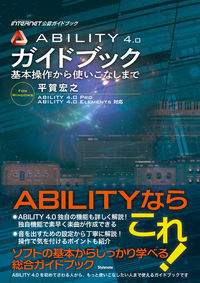
2022年11月22日
- Sound it! 9ガイドブック
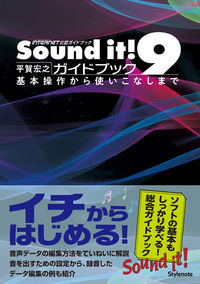
2021年4月7日
- 基礎からわかるSinger Song Writer Lite 10

2020年10月8日
- ABILITY 3.0ガイドブック
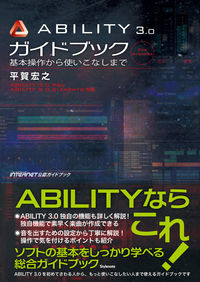
2020年3月26日
- バンドプロデューサー5ガイドブック

2018年6月26日
- ABILITY2.0ガイドブック

2016年6月16日
広告